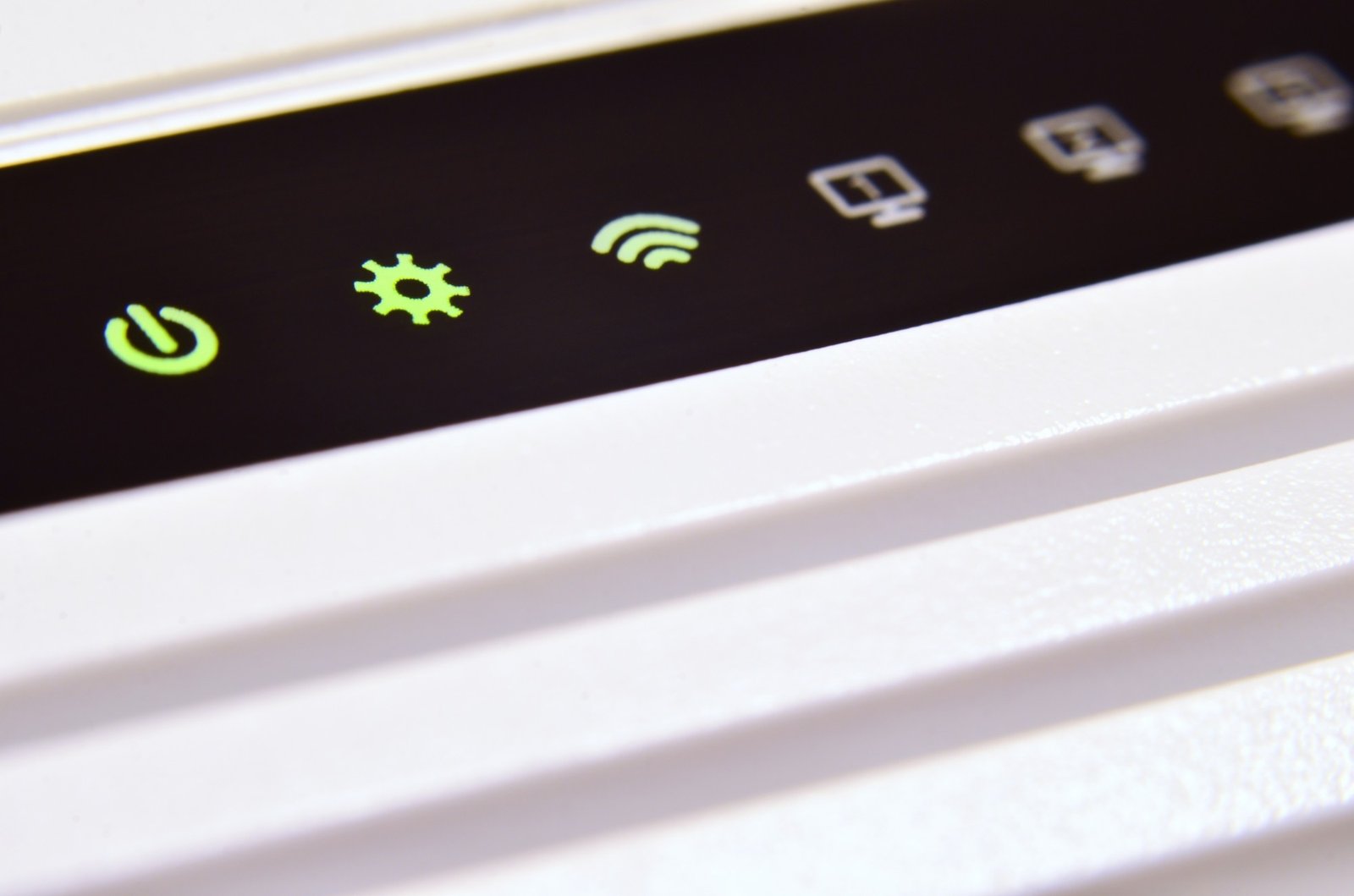
Das WLAN ist verbunden. Die Verbindungsanzeige zeigt kein Problem. Und trotzdem laden Webseiten nicht, Streams unterbrechen sich, oder bestimmte Apps verlieren die Verbindung. Kurze Zeit später funktioniert es wieder – ohne dass man irgendetwas getan hat.
Das fühlt sich an wie ein WLAN-Abbruch. Meistens ist es aber keiner.
Was DNS ist und warum es mit Verbindungsabbrüchen zu tun hat
DNS steht für Domain Name System. Wenn man im Browser eine Adresse eingibt – zum Beispiel eine Nachrichtenwebsite oder einen Streamingdienst – wird diese Adresse zuerst in eine IP-Adresse übersetzt, bevor die eigentliche Verbindung aufgebaut wird. Dieser Übersetzungsschritt passiert über einen DNS-Server.
Der DNS-Server, den ein Heimnetz nutzt, wird in der Regel automatisch vom Internetanbieter zugewiesen. Meistens funktioniert das problemlos. Aber manchmal ist der DNS-Server des Anbieters überlastet, langsam, oder antwortet kurzzeitig nicht – und genau dann schlägt die Verbindung fehl, obwohl das eigentliche WLAN und die Internetleitung in Ordnung sind.
Das Gerät sieht: DNS-Anfrage schlägt fehl. Das Gerät interpretiert: keine Internetverbindung. Das Symbol kann weiter verbunden anzeigen – und der Nutzer wundert sich, warum nichts lädt.
Wie man testet, ob DNS das Problem ist
Ein einfacher Test: Statt einer normalen Webadresse direkt eine IP-Adresse im Browser eingeben – zum Beispiel 142.250.185.78 (das ist eine Google-IP). Wenn diese Seite lädt, aber normale Webadressen nicht, ist DNS das Problem.
Alternativ lässt sich in der Eingabeaufforderung unter Windows der Befehl nslookup google.com eingeben. Wenn die Antwort ausbleibt oder sehr langsam kommt, deutet das auf DNS-Probleme hin.
Einen alternativen DNS-Server einrichten
Die bekanntesten öffentlichen DNS-Server sind die von Google (8.8.8.8 und 8.8.4.4) und die von Cloudflare (1.1.1.1 und 1.0.0.1). Beide sind in der Regel schneller und zuverlässiger als die DNS-Server vieler Internetanbieter – und kostenlos.
Unter Windows: Einstellungen → Netzwerk & Internet → WLAN → Netzwerkeigenschaften → DNS-Serverzuweisung bearbeiten. Dort auf „Manuell“ umstellen und die gewünschten DNS-Adressen eingeben.
Im Router einrichten: Noch praktischer ist es, den alternativen DNS-Server direkt im Router einzutragen – dann profitieren automatisch alle Geräte im Heimnetz davon, ohne dass jedes einzeln konfiguriert werden muss. Bei der Fritzbox findet sich diese Einstellung unter Heimnetz → Netzwerk → DNS-Rebind-Schutz oder direkt unter den Interneteinstellungen je nach Firmware-Version. Beim Speedport unter Einstellungen → Internet → DNS.
Wann DNS-Probleme als WLAN-Abbrüche erscheinen
Es gibt ein Muster, das viele kennen: Das Internet „hängt“ kurz, dann funktioniert es wieder. Dieser kurze Aussetzer von zwei bis zehn Sekunden kann ein DNS-Timeout sein – der Server antwortet verzögert, das Gerät wartet, und danach klappt es wieder.
Besonders abends, wenn DNS-Server stärker ausgelastet sind, häufen sich solche Timeouts. Das ist das Muster: ausgerechnet dann, wenn viele gleichzeitig online sind, „hängt“ das Internet kurz – und das fühlt sich an wie ein WLAN-Abbruch, obwohl es keiner ist.
Was DNS nicht löst
Ein DNS-Wechsel hilft nur, wenn DNS tatsächlich das Problem ist. Wenn das WLAN selbst instabil ist – also die Funkverbindung zwischen Gerät und Router – ändert ein anderer DNS-Server daran nichts. Und wenn die Internetleitung des Anbieters selbst instabil ist, hilft kein DNS-Wechsel der Welt.
Es lohnt sich deshalb, DNS als einen von mehreren Diagnoseschritten zu betrachten. Wer alle relevanten Ursachen systematisch durchgehen möchte, findet in der Schritt-für-Schritt-Eigendiagnose einen vollständigen Rahmen – vom Router über das Endgerät bis hin zu Leitungs- und DNS-Problemen.