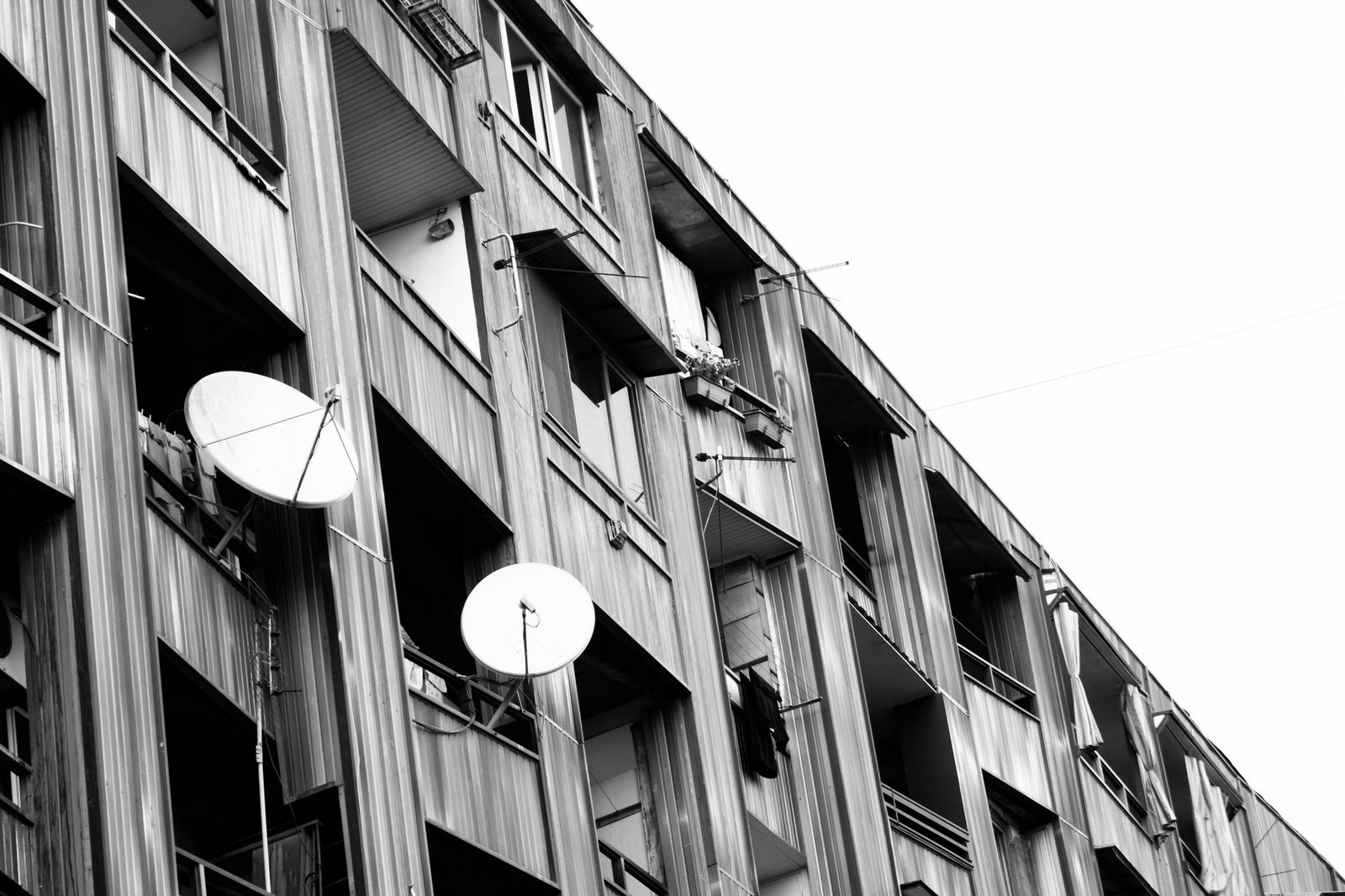
Man hat den Router nicht verändert. Niemand hat etwas neu eingesteckt. Und trotzdem ist das WLAN plötzlich schlechter als noch vor ein paar Wochen. Neue Nachbarn sind eingezogen. Oder jemand hat seinen Router neu aufgestellt. Oder fünf neue Netzwerke sind in der Umgebung aufgetaucht – was in einem gut belegten Mehrfamilienhaus durchaus passiert.
Nachbarnetzwerke stören das eigene WLAN nicht aus böser Absicht. Aber sie tun es trotzdem. Und es lässt sich etwas dagegen tun.
Warum Nachbar-WLANs das eigene Netz beeinflussen
Das 2,4-GHz-Band hat in Europa 13 Kanäle – aber nur drei davon, nämlich 1, 6 und 11, überlappen sich nicht. In einem Mehrfamilienhaus mit zehn, fünfzehn oder mehr aktiven WLANs müssen sich also alle auf drei verwertbare Kanäle aufteilen. Was dann entsteht, ist ein stilles Gedränge: Mehrere Netzwerke senden gleichzeitig auf demselben Kanal, stören sich gegenseitig bei der Übertragung und zwingen sich zu Wiederholungen von Datenpaketen.
Das Ergebnis: langsamere Verbindungen, kurze Aussetzer, eine Verbindung die unter Last zusammenbricht – und das, obwohl der eigene Router einwandfrei funktioniert.
Das 5-GHz-Band ist davon deutlich weniger betroffen. Es hat mehr nicht-überlappende Kanäle, wird von Nachbarnetzwerken seltener genutzt und hat dadurch eine strukturell entspanntere Ausgangslage.
Was man tun kann – und was nicht
Die ehrliche Antwort zuerst: Man kann das eigene WLAN optimieren. Aber man kann das Verhalten der Nachbarn nicht beeinflussen. Es gibt kein Mittel, Nachbarnetzwerke zu unterdrücken oder zu deaktivieren. Der einzige Weg ist, das eigene Netz so einzustellen, dass es in der Umgebung so stabil wie möglich läuft.
Schritt 1: Kanalübersicht verschaffen. Mit einem kostenlosen Tool wie WiFi Analyzer (Android) oder NetSpot (Windows, Mac) lässt sich in Sekunden sehen, welche Kanäle in der unmittelbaren Umgebung wie stark belegt sind. Das gibt die Grundlage für alles Weitere.
Schritt 2: Kanal manuell wechseln. Wenn Kanal 6 von acht Netzwerken belegt ist und Kanal 1 nur von zweien, ist der Wechsel auf Kanal 1 die naheliegende Maßnahme. Der Wechsel dauert in der Router-Oberfläche unter zwei Minuten. Wie das konkret geht, erklärt die Anleitung zum WLAN-Kanalwechsel für die gängigsten Router.
Schritt 3: Auf 5 GHz umsteigen. Geräte, die nah am Router stehen, profitieren fast immer vom Wechsel auf das 5-GHz-Band. Dort ist die Konkurrenz durch Nachbarnetzwerke deutlich geringer. Eine SSID-Trennung – also zwei separate Netzwerknamen für 2,4 und 5 GHz – ermöglicht es, Geräte gezielt auf das weniger überlastete Band zu bringen.
Was bleibt, wenn der Kanal nicht hilft
Manchmal ist das Problem strukturell: In einem dicht belegten Wohnblock mit dreißig aktiven Netzwerken gibt es schlicht keinen freien Kanal mehr. Kanalwechsel hilft dann nicht dauerhaft – jeder verfügbare Kanal ist besetzt, und selbst Kanal 11 hat mittlerweile sechs Nachbarn.
In solchen Fällen hilft nur die Verlagerung weg vom WLAN. Wer kritische Geräte – Laptop, TV, Spielekonsole – per LAN-Kabel anschließt, entzieht sie vollständig dem Funkkanalgewimmel. Die Geräte, die auf WLAN angewiesen sind, haben dann zumindest etwas mehr Luft im Kanal, weil die eigene Nachfrage auf dem Band reduziert wurde.
Ein Aspekt, den viele nicht kennen
Wenn zwei Netzwerke auf demselben Kanal senden und sich gegenseitig „sehen“ – also wenn ihre Signale stark genug sind, um sich gegenseitig wahrzunehmen – aktiviert der sogenannte CSMA/CA-Mechanismus: Beide Sender warten aufeinander, bevor sie senden dürfen. Das klingt nach einem höflichen System. Es ist auch eines. Aber es kostet Effizienz. Je mehr Netzwerke auf demselben Kanal koexistieren, desto länger wartet jedes auf seine Sendezeit – und desto langsamer und instabiler wird die Verbindung für alle Beteiligten.
Das bedeutet auch: Wer auf einem weniger belegten Kanal sendet, wartet weniger. Kanalwechsel ist keine Placebo-Maßnahme – er greift direkt in diesen Mechanismus ein.