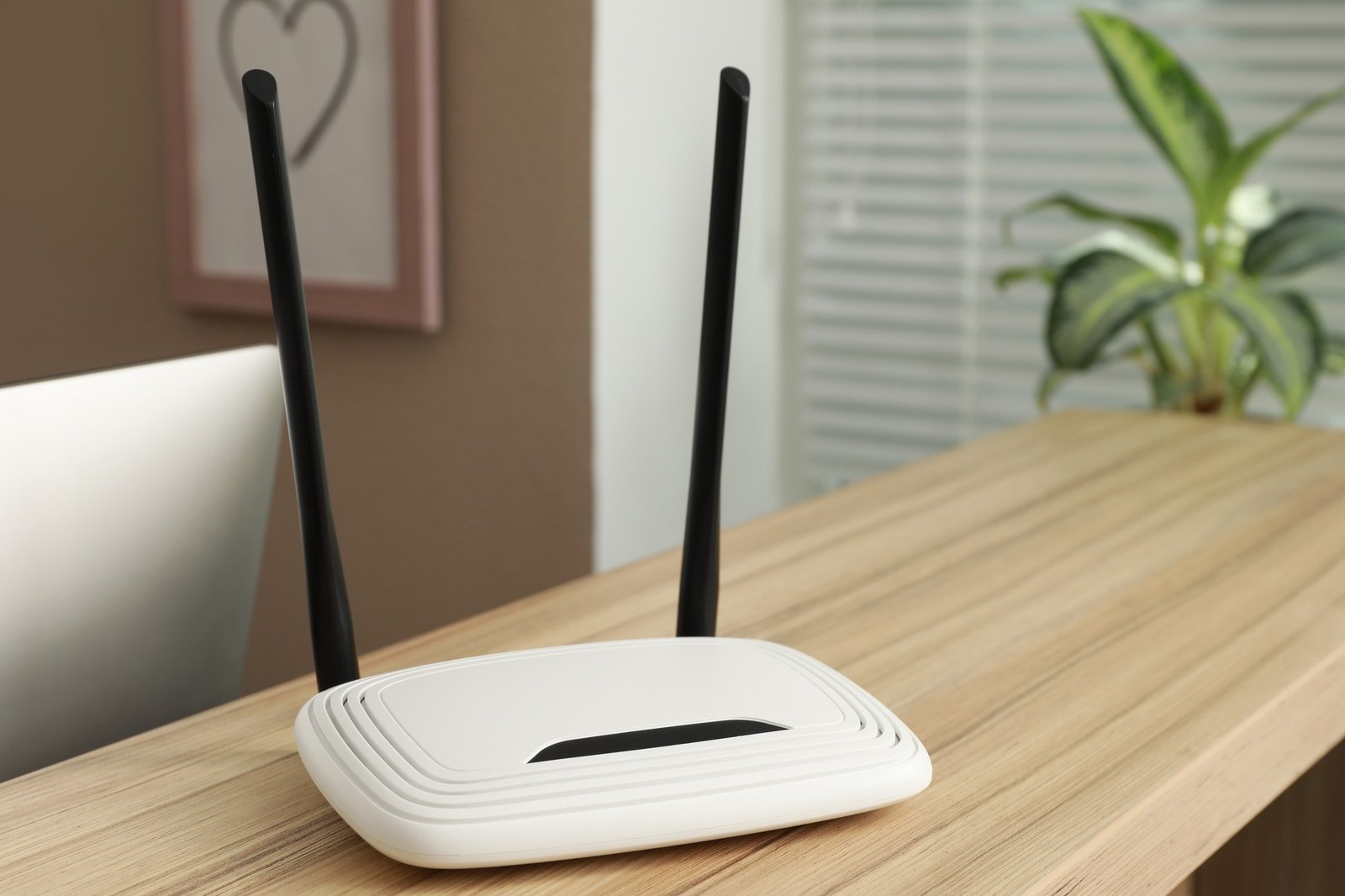
Es gibt Ursachen für WLAN-Abbrüche, die man sieht – ein alter Router, ein schlechtes Signal, zu viele Geräte im Netz. Und es gibt Ursachen, die unsichtbar bleiben, bis man sie gezielt sucht. Veraltete Router-Firmware gehört zu Letzteren.
Die meisten Menschen denken nie an die Software ihres Routers. Das Gerät läuft, also ist alles gut. Dabei ist die Firmware – also das Betriebssystem des Routers – genauso pflegebedürftig wie jede andere Software. Und ein veralteter Stand kann zu genau dem führen, womit man kämpft: sporadischen Verbindungsabbrüchen, Instabilität unter Last oder Geräten, die sich nicht zuverlässig verbinden.
Was ein Firmware-Update am Router bewirkt
Firmware-Updates für Router enthalten in der Regel drei Dinge: Sicherheitspatches, Bugfixes und gelegentlich neue Funktionen. Für WLAN-Stabilität sind die Bugfixes der entscheidende Teil.
Hersteller erfahren über Zeit, welche Probleme bei bestimmten Modellen auftreten – sei es ein Speicherleck, das nach langen Laufzeiten zu Instabilität führt, ein Treiberproblem mit bestimmten WLAN-Chips in Endgeräten, oder ein Fehler im DHCP-Server, der unter Last Verbindungsanfragen falsch bearbeitet. Diese Fehler werden in Firmware-Updates behoben. Wer das Update nie einspielt, läuft mit bekannten, bereits behobenen Problemen weiter.
Firmware aktualisieren bei der Fritzbox
Bei AVM-Fritzboxen ist der Prozess besonders einfach. In der Benutzeroberfläche unter fritz.box findet sich unter System → Firmware-Update eine direkte Überprüfung auf verfügbare Updates. Mit einem Klick lässt sich das Update herunterladen und einspielen. Der Router startet danach automatisch neu, was etwa zwei Minuten dauert.
AVM veröffentlicht regelmäßig Updates für aktive Modelle – bei neueren Geräten kann man auch automatische Updates aktivieren, sodass die Fritzbox sich selbst aktuell hält.
Bei Telekom Speedport und anderen Modellen
Beim Telekom Speedport ist der Weg ähnlich: Benutzeroberfläche unter speedport.ip aufrufen, unter Einstellungen → Speedport aktualisieren nach Updates suchen. Der Router prüft dabei selbst, ob eine neue Version verfügbar ist.
Andere Router-Hersteller wie TP-Link, Netgear oder Asus haben ebenfalls Update-Funktionen in der Benutzeroberfläche – meist unter einem Menüpunkt wie Administration, System oder Erweitert. Die genaue Position variiert je nach Modell, aber die Funktion selbst ist bei nahezu allen modernen Geräten vorhanden.
Wer keinen Zugang zur Benutzeroberfläche findet, hilft ein Blick auf den Aufkleber auf der Unterseite des Routers – dort stehen oft die Standard-IP-Adresse und die Zugangsdaten.
Wann ein Neustart mehr bringt als ein Update
Neben dem Firmware-Update ist der schlichte Router-Neustart einer der unterschätzten ersten Schritte. Router, die monatelang ohne Unterbrechung laufen, können durch volle Protokolldateien, überlastete Verbindungstabellen oder Speicherengpässe instabiler werden. Ein Neustart räumt das auf – ohne jede Konfigurationsänderung.
Wer also feststellt, dass das WLAN nach einem Neustart für einige Tage stabil ist und danach wieder abbricht, hat damit bereits eine wichtige Diagnose gemacht: Das Gerät funktioniert noch, läuft aber über Zeit in einen instabilen Zustand. In diesem Fall kann ein automatischer Neustart-Timer in der Router-Oberfläche helfen – bei der Fritzbox unter System → Routereinstellungen → Automatisch neu starten.
Router zurücksetzen als letzter Schritt
Wenn weder Update noch Neustart das Problem lösen und der Router grundsätzlich stabil klingt, kann ein Zurücksetzen auf Werkseinstellungen weiterhelfen. Das löscht alle Konfigurationen und bringt das Gerät in den Ausgangszustand – sinnvoll, wenn sich über Jahre Fehler in der Konfiguration angesammelt haben oder nach einem gescheiterten Update ein instabiler Zustand entstanden ist.
Wichtig dabei: Vor dem Reset alle WLAN-Zugangsdaten, Portfreigaben und sonstigen individuellen Einstellungen notieren. Nach dem Reset muss alles neu eingerichtet werden. Wer das im Hinterkopf hat, ist auf der sicheren Seite – und kommt danach oft zu einem deutlich sauberer laufenden Netz als vorher.